03 / AFTER THE TRIP

道中の記録を、
一本の旅行記へ。

タイムラインの投稿やスポットを選び、本文へ挿入して文章を加える。保存した内容をプレビューし、完成した旅行記を自分だけで残すか、公開するかを選べます。

  • 旅程・投稿・スポット・画像・地図から素材を選択
  • 本文を編集・保存し、公開前にプレビュー
  • 非公開で保存、または固有URLで公開・共有
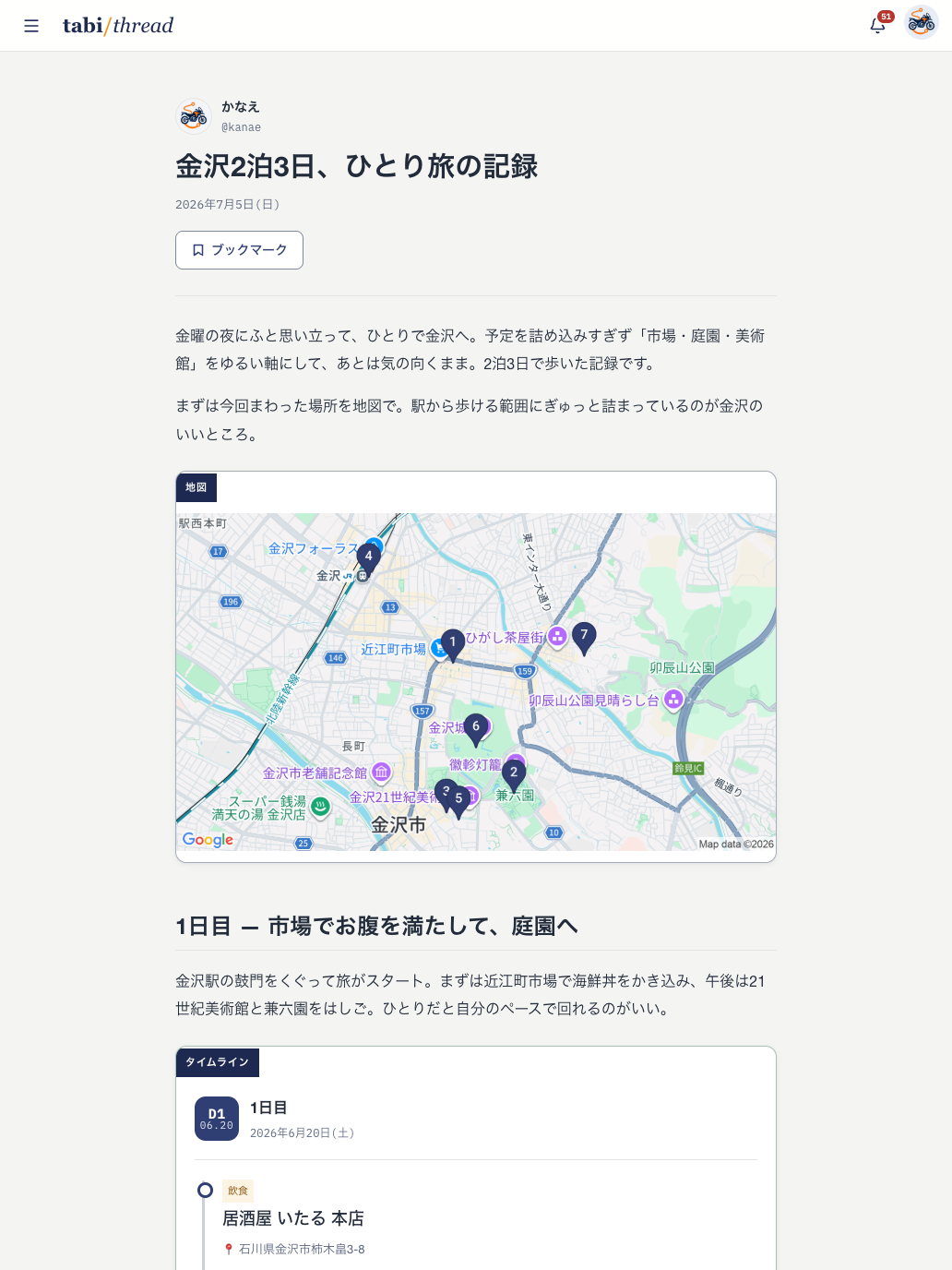
FINISHED TRAVEL JOURNAL / MAP + TIMELINE
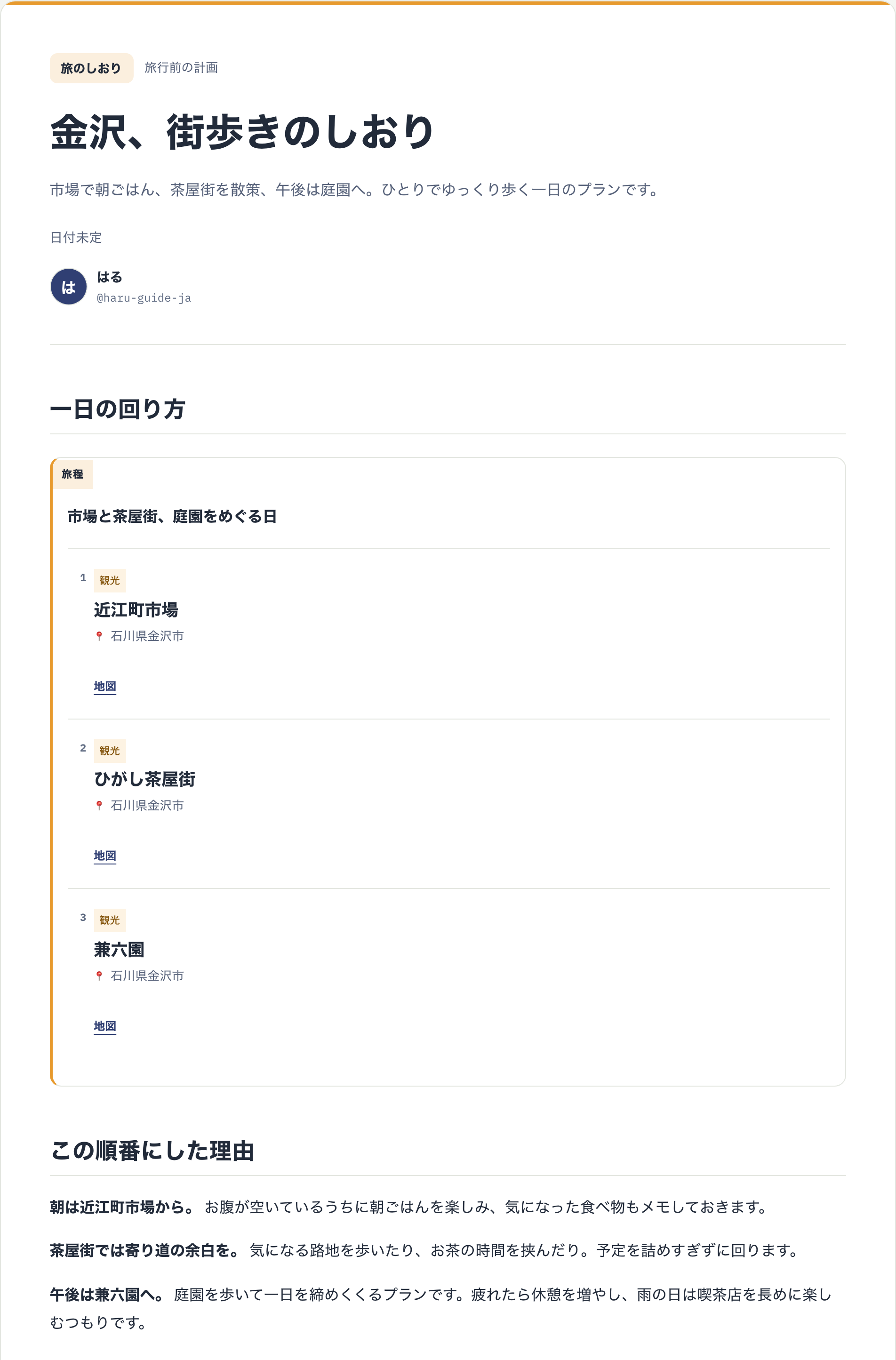
地図と日付別タイムラインを含む、完成した金沢旅行記

01 SELECT MATERIAL

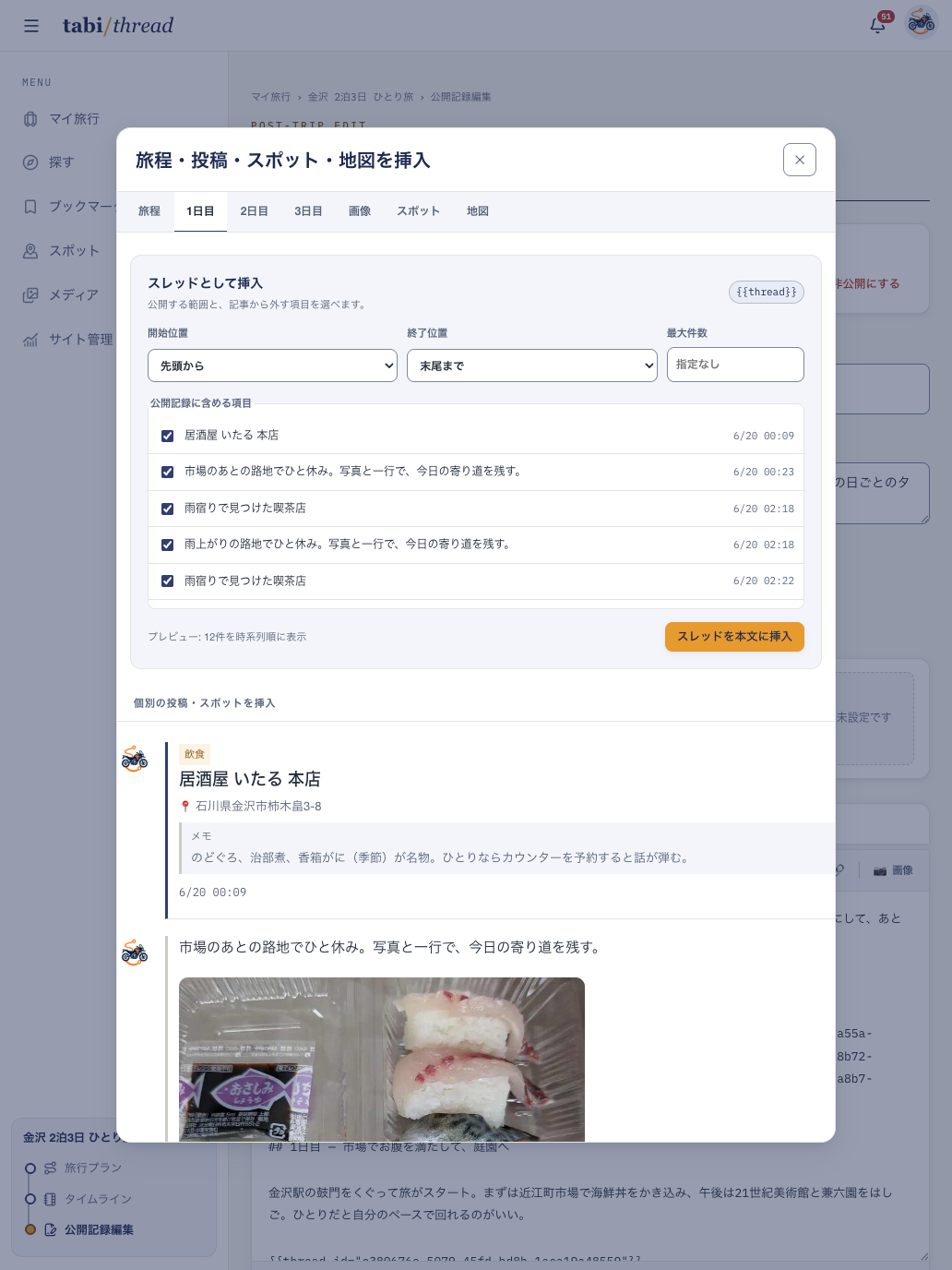
タイムラインから、載せる記録だけを選ぶ。

本文の挿入画面から、旅程、日付ごとの投稿、実際に訪れたスポット、画像、地図を選べます。日付単位のタイムラインは、開始・終了位置、最大件数、載せない項目まで指定できます。

計画しただけで訪れなかったスポットは、実際に訪れたスポットや地図の候補へ混ぜません。旅行中に残した記録から、記事で見せたい範囲を自分で決められます。

MATERIAL PICKER / POSTS + SPOTS + MAPS
日付ごとのタイムラインから旅行記に載せる投稿を選び、本文へ挿入する画面

02 EDIT

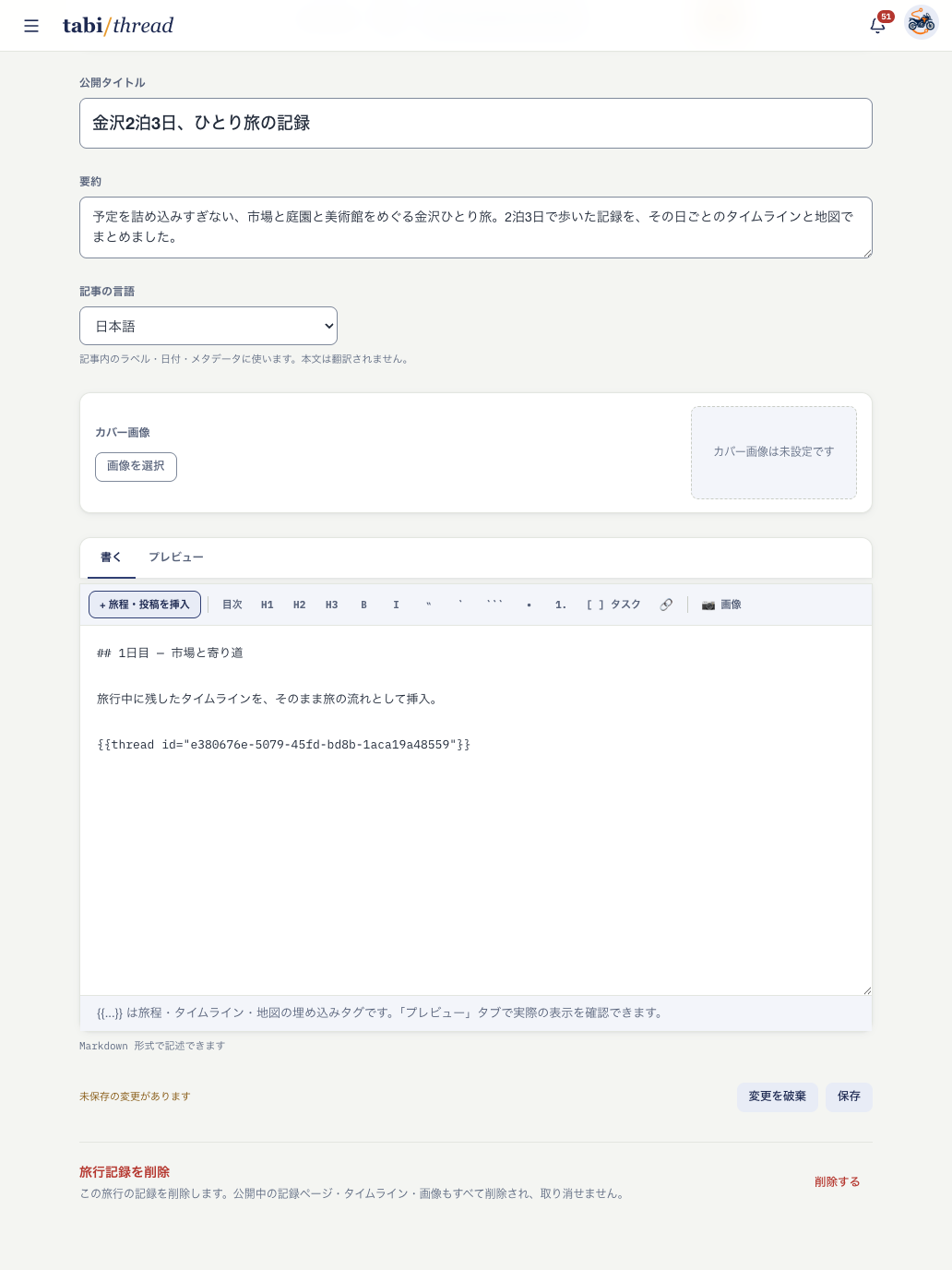
選んだ記録を本文へ挿入し、文章を加える。

選択したタイムラインや地図は、本文の好きな位置へ挿入できます。その前後に見出しや文章を加え、タイトル、要約、記事の言語、カバー画像も編集できます。

変更は保存ボタンまたはCmd/Ctrl+Sで明示的に保存します。保存履歴から以前の内容を読み込み直すこともでき、保存していない変更がある間はプレビューや公開へ進みません。

EDITOR / INSERTED TIMELINE + ARTICLE TEXT
旅行記のタイトルと要約を設定し、選んだタイムラインを本文へ挿入した編集画面

03 PREVIEW

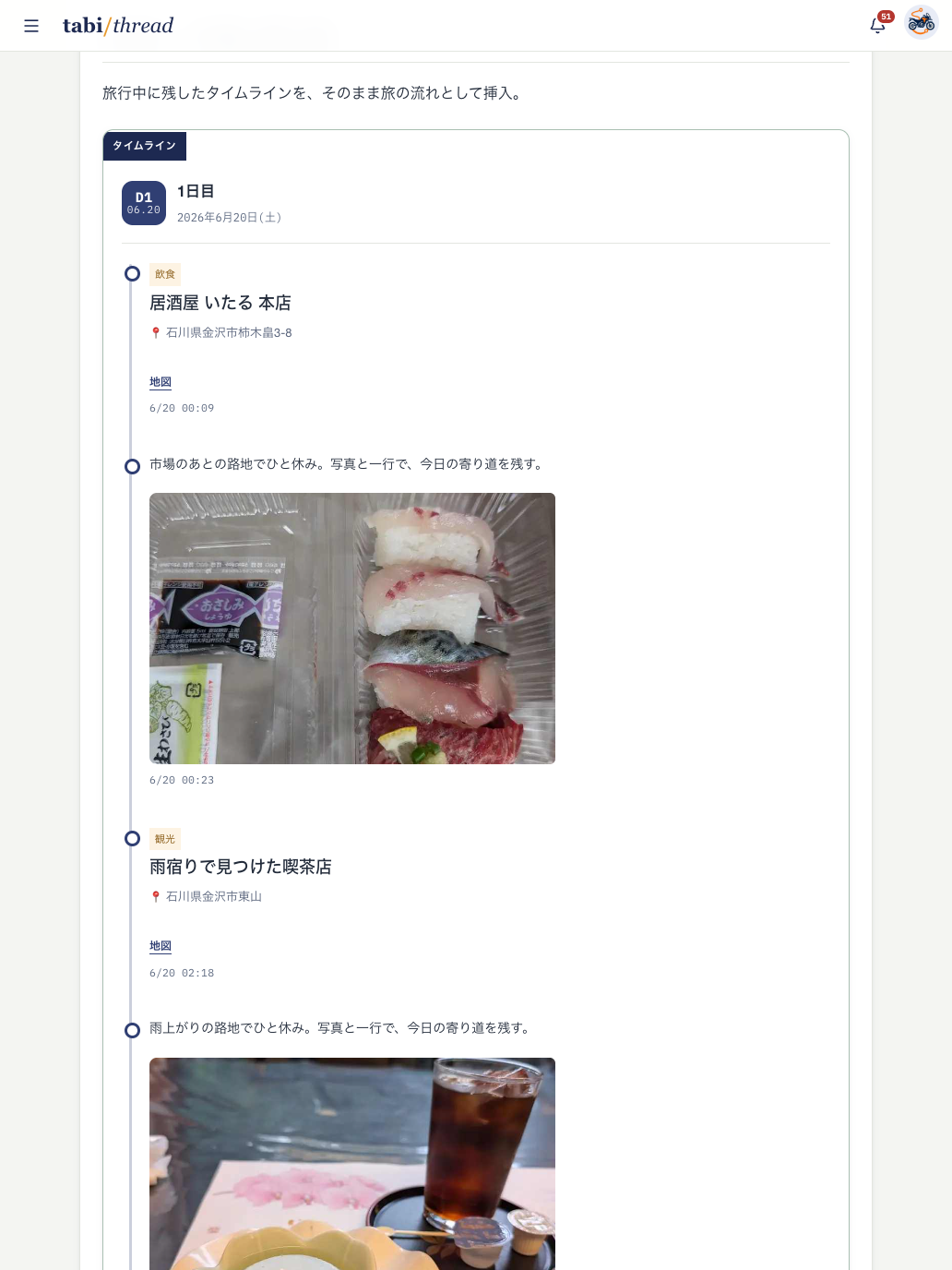
保存した内容を、公開前にプレビュー。

本文へ挿入したタイムラインは、投稿、写真、スポットを指定した順序で表示します。地図には選んだスポットと位置情報付き投稿が訪問順のピンで並びます。

写真の表示サイズ、alt、キャプションや、スポットに表示する住所・写真・公式サイト・メニューなども記事ごとに選べます。プレビューで読み物として確認し、必要なら編集へ戻せます。

PREVIEW / TIMELINE + PHOTOS
本文へ挿入した日付別タイムラインと写真を、旅行記として確認するプレビュー画面

04 PUBLISH

公開した旅行記は、一覧・検索と共有URLへ。

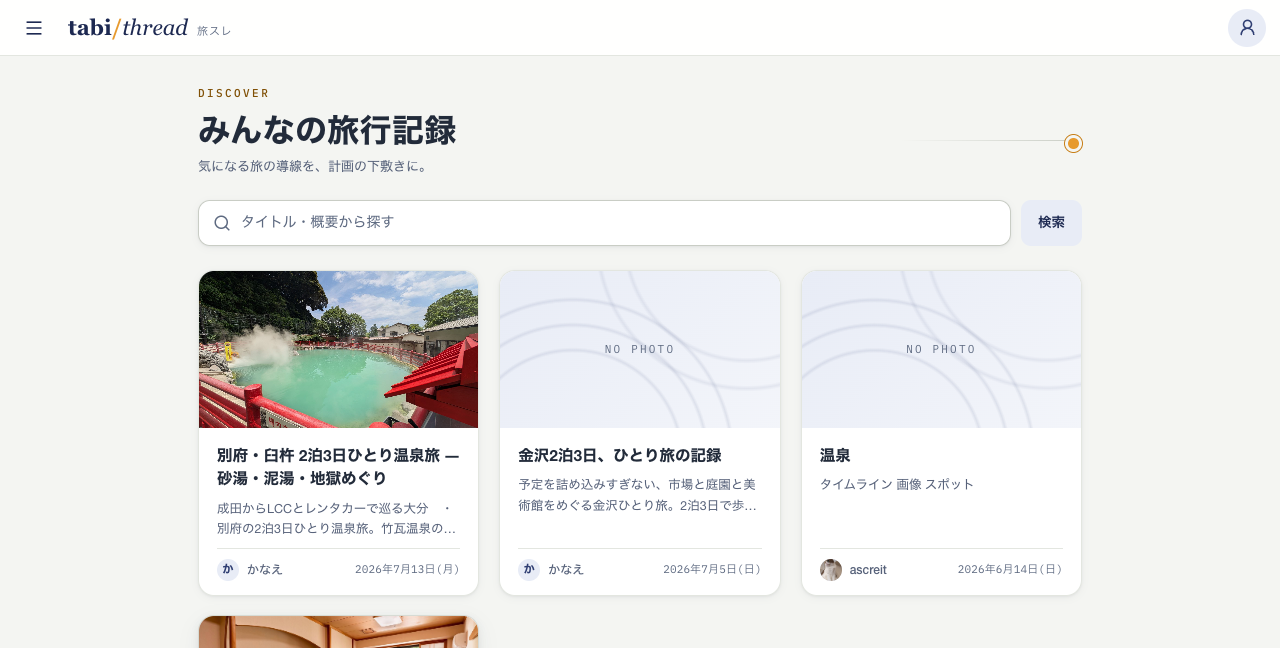
旅行記は公開せず、自分用の振り返りとして完成させることもできます。公開を選ぶと固有のURLで共有でき、みんなの旅行記録の一覧とタイトル・概要検索にも表示されます。

公開したあとも非公開へ戻せます。自分用のスポットメモなど、記事へ挿入していない情報が公開ページへ自動で載ることはありません。

PUBLISHED JOURNALS / LIST + SEARCH
タイトルと概要の検索欄に、公開された旅行記カードが並ぶ一覧画面

次のひとり旅から、記録をひと続きに。

無料で始める

メールアドレス、Googleアカウント、Apple Accountで登録できます。